クライアントのインストール
クライアントのインストール
- すでに本家や別のプライベートサーバで遊んでいてクライアントがインストールされている場合は本項は実施不要です。
- クライアントソフトウェアをダウンロードしてインストールしてください。
- 本家のダウンロードページからインストーラーをダウンロードし、同ページに記載されている手順に従ってインストールしてください。
- インストールされたPOLビューアーを起動します。
- 初回起動時にはPOLビューアーのバージョンアップが必要です。画面の指示通りにPOLビューアーをバージョンアップします。
- このときバージョンが確認できない旨のエラーが表示されることがありますがそのまま続行すればバージョンアップが行われます。
- バージョンアップ完了後、POLビューアーを再起動します。
- 「すでにプレイオンラインに入会しているお客様はこちら」を押し、ダミーアカウントの登録を行います。
- メンバー名とプレイオンラインID欄に適当な文字列を入力します。
- クライアントのバージョンアップのために(POLビューアーに一つでもアカウントが登録されていないとファイルチェックなどの操作ができない)登録するダミーアカウントとなるので、正規のPOL IDである必要はなく、入力する文字列は何でもよいです。
- 必須項目となっている箇所以外は入力不要です。パスワードも「設定しない」のままで大丈夫です。
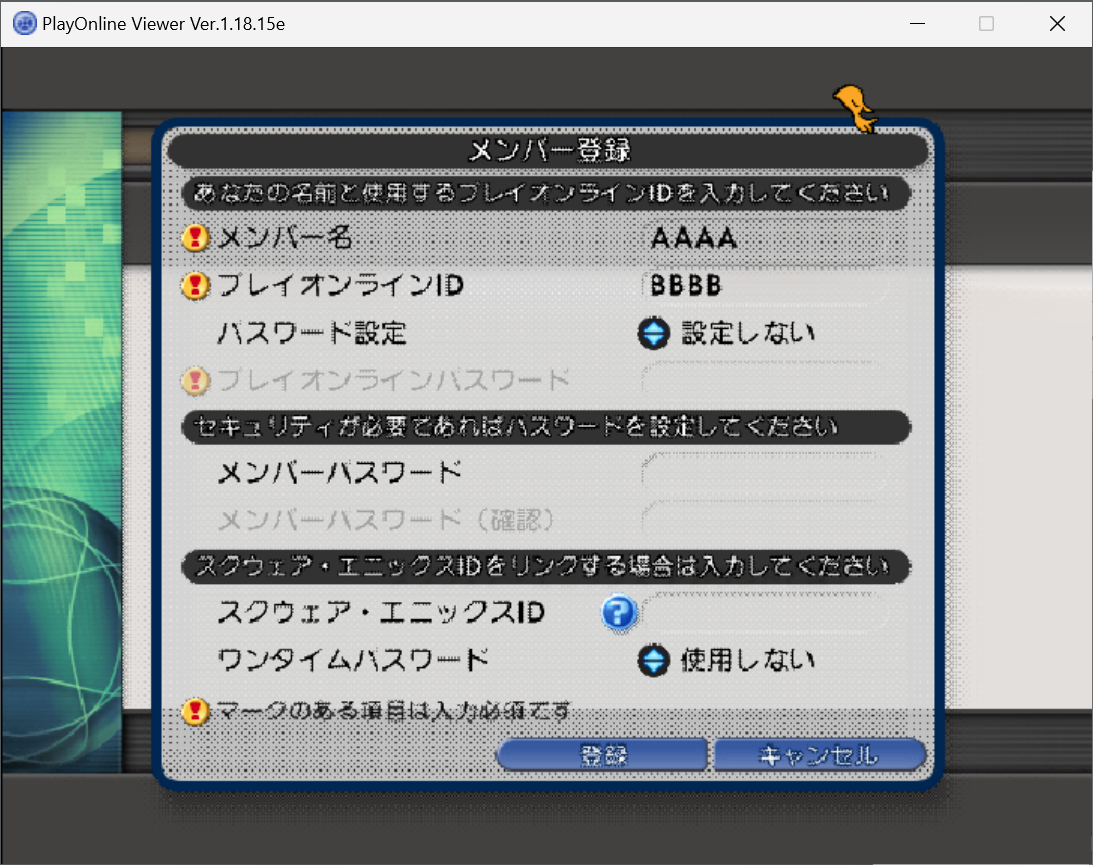
- 登録完了するとログインアカウント選択の画面に移ります。
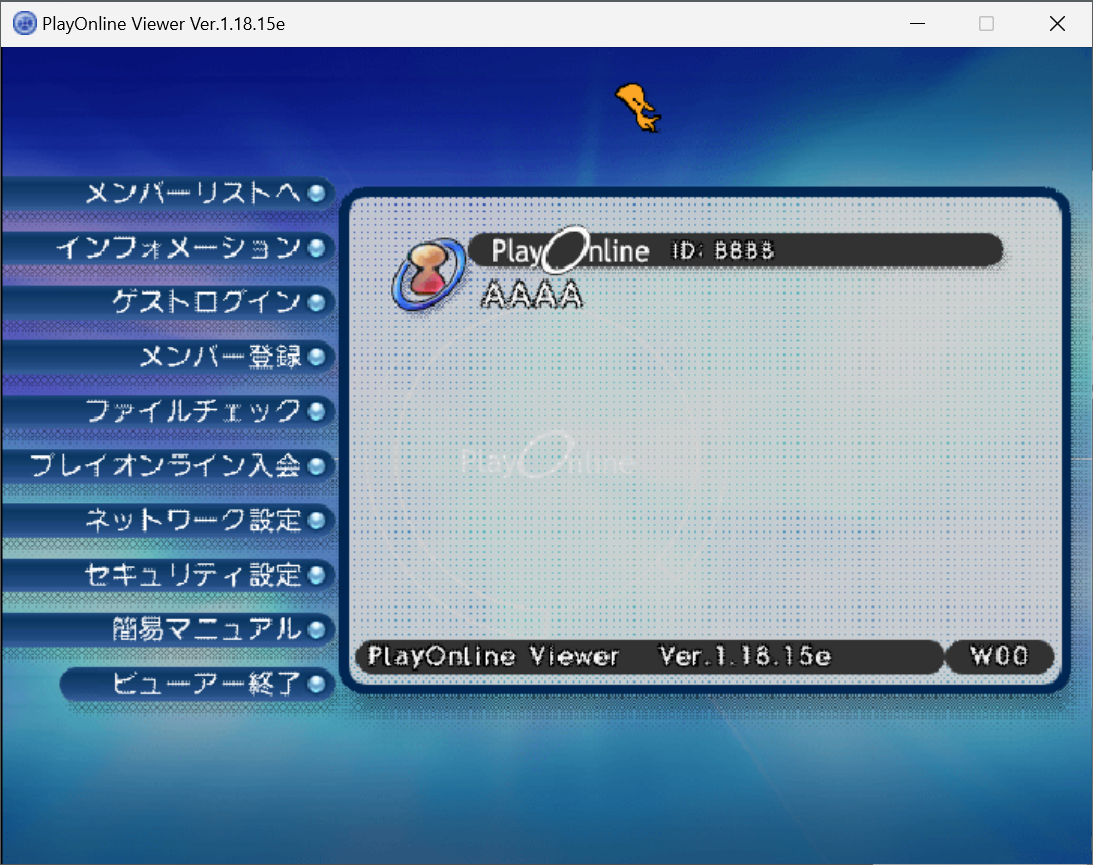
- ファイルチェックを行ってクライアントを最新化
- POLビューアーのファイルチェック機能で「ファイルが破損している」と認識させ、最新版ファイルでの修復(ダウンロード)を行うことでクライアントを最新化します。
- ただしファイルチェックを行うには一度正規のPOL IDでログインしてクライアントを一度でもバージョンアップしたことがある必要があり、そのままではファイルチェックの対象にでてきません。
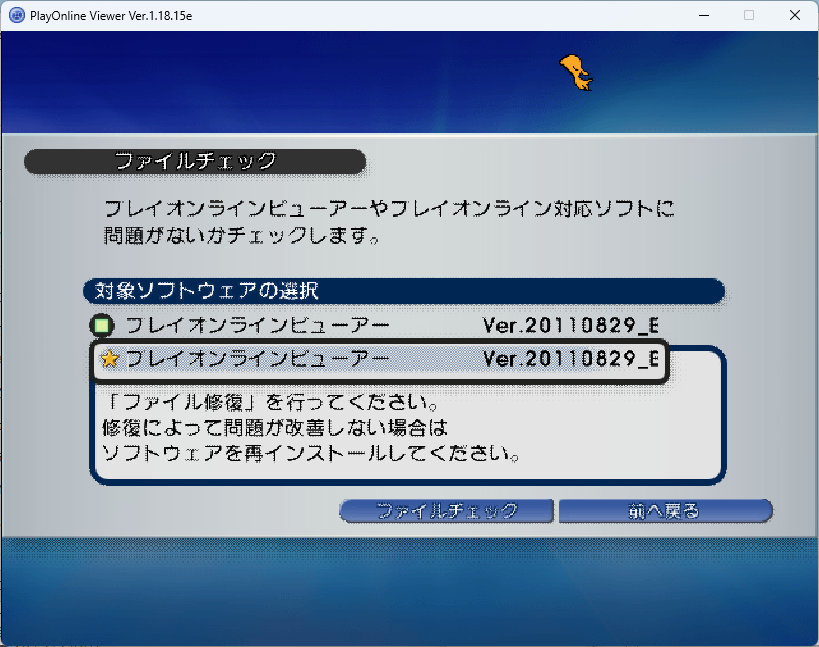
- そこで以下のようなファイルを作成しFFXIフォルダに置くことで本家で一度クライアント更新を行ったことがあるかのように認識させ、ファイルチェックを可能にします。
- FFXIフォルダ内(通常
C:\Program Files (x86)\PlayOnline\SquareEnix\FINAL FANTASY XI)にfile.txtという名前のファイルを作成します。 - アクセス権の都合で直接FFXIフォルダ内にファイルを新規作成できない場合は、デスクトップなど適当な場所にファイルを作成し、それをコピペでFFXIフォルダ内に格納してください。
- ファイル内容として以下の2行をコピペして保存してください。ファイルの編集はWindowsのメモ帳でOKです。
AAAAAAAAAAAAAAAAAAAAAA:111111:FTABLE.DAT
::
- FFXIフォルダ内(通常
- ファイルを作成した後でPOLビューアーのファイルチェックを実行すると、FFXIが選択肢として表示されるはずです。バージョンがUnknownと表示されますが問題ありません。
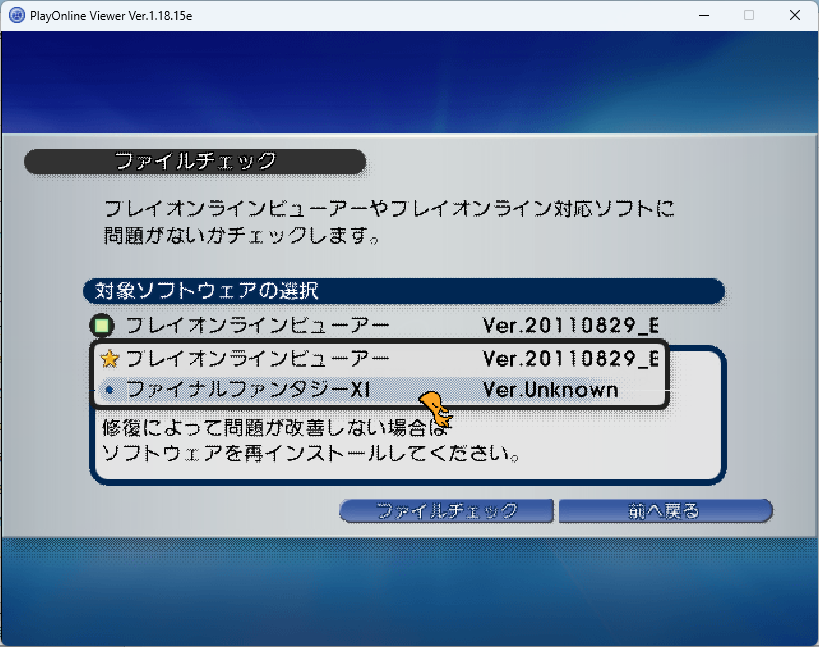
- FFXIを選択してファイルチェックを実行します。「1個のファイルが破損しています」と表示されるので(file.txtに書いたFTABLE.DATが壊れていると認識される)、ファイル修復を押します。
- 全ファイルのチェックと修復(ダウンロード)が行われます。かなりの時間を要します。
- 修復が完了したらPOLビューアーを終了します。今後はクライアントを更新するときのみPOLビューアーを使用します。
Windowerのダウンロードと設定
- プライベートサーバでプレイするためにはWindowerかAshitaが必要になります。ここではWindowerを使用することを前提とします。
- 既に本家や他のプライベートサーバで遊んでいてWindowerがインストールされている場合には本項は実施不要です。
- Windowerのサイトにある「Download Windower 4.6 (Stable release)」から
windower.exeファイルをダウンロードします。 - Windowerを動作させる適当な専用フォルダを作成し(
C:\Windower4\など。日本語を含んだパスは避けてください。)、ダウンロードしたWindower.exeファイルを格納します。 - 格納した
Windower.exeを実行します。諸々のファイルがダウンロードされ、ランチャーが起動します。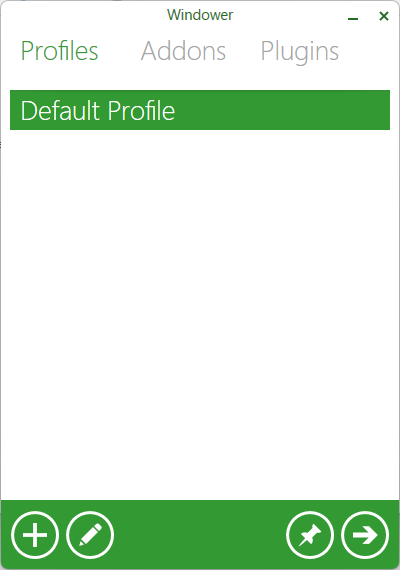
- ランチャーのプロファイル選択(Default Profileのみが表示されている)画面にある「+」を押して新規プロファイルを作成します。
- プロファイル名にはあとで識別しやすいように適当な文字列を指定します。
- プロファイルの設定内容は純正のクライアント設定であるFFXI Configでの設定内容とほぼ同様です。ひとまずWindow Mode, Resolution, UI Scaleあたりを設定してください。
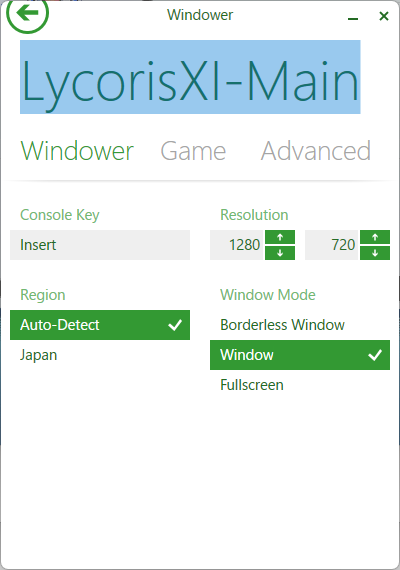
- 設定が終わったら「←」を押してプロファイル一覧に戻ります。
- この時点ではまだクライアントを起動できないので、プロファイルを選択してはいけません。
- 作成したプロファイル名を控えてWindowerのランチャーは終了させます。
ブートローダーの準備
- プライベートサーバでプレイするためには、POLに代わって任意指定したサーバにクライアントから接続可能とするためのブートローダーが必要になります。
- 既に他のプライベートサーバで遊んでいて
xiloaderのバージョン2.0.0以上が用意してある場合には本項は実施不要です。 - Visual C++ 再頒布可能パッケージ(Visual Studio 20150-2022版 x86用)をMicrosoftのページからダウンロードし、ダウンロードしたexeファイルを実行してインストールします。
- xiloaderのリポジトリのリリースページから
xiloader.exeをダウンロードします。バージョンは2.0.0をダウンロードしてください。1.x.xでは当サーバには接続できません。 - ダウンロードした
xiloader.exeを、適当な場所に格納します。- Windowerのフォルダの下に
bootloader\2.0.0\xiloader.exeといった感じで格納するとxiloaderのバージョンの使い分け(他プライベートサーバとの並行プレイ)がしやすくてよいかもしれません。
- Windowerのフォルダの下に
アカウントの新規作成
- 当サーバにおけるアカウントを作成します。本家での「サービスアカウントの契約」に相当します。
- PowerShellなどを起動し、xiloaderを実行します。
<xiloaderのフルパス> --server <Discordにあるサーバのアドレス(ホスト名)>例)C:\Windower4\bootloader\2.0.0\xiloader.exe --server hoge.example.net - 以下のようなメニューが表示されるので、カーソルキーの上下で
2) Create New Accountを選択します。========================================================== DarkStar Boot Loader (c) 2015 DarkStar Team LandSandBoat Boot Loader (c) 2021-2025 LandSandBoat Team (v2.0.0) Using Mbed TLS 3.6.5 Git Repo : https://github.com/LandSandBoat/xiloader Bug Reports: https://github.com/LandSandBoat/xiloader/issues ========================================================== Resolving '<hoge.example.net>' ... Resolved server address to 'www.xxx.yyy.zzz:54231' What would you like to do? ╭────────────────────────────────────────────────────────────╮ │ 1) Login │ │ 2) Create New Account │ │ 3) Change Account Password │ │ 4) 2FA Options │ │ 5) Exit │ ╰────────────────────────────────────────────────────────────╯ Username,Password,Comfirm Passwordに任意の文字列を入力します。- Username : 登録するアカウント名を任意の名前で指定します。ゲーム内のキャラクター名とは関係がなく、ログイン時にのみ使用されるアカウントを識別するための値です。
- Password : アカウント名と対になるパスワードを設定します。他のプライベートサーバや他サービスで使用しているパスワードとは異なるものを使用してください。
- Comfirm Password : パスワードをもう一度入力します。
Account successfully created!と表示されたことを確認してメニューから5) Exitを選択していったん終了します。Failed to create the new account. Username already taken.と表示された場合はそのアカウント名が当サーバでは既に利用されているため、別のアカウント名を指定して再度アカウント作成を行ってください。
ゲーム起動ショートカットの作成
Windower.exeをShift+右クリックしてショートカットの作成を選択します。- 同フォルダ内に作成されたショートカットを任意の名前(サーバ名+アカウント名など)に変更します。
- ショートカットを右クリックしてプロパティを選択し、ショートカットの「リンク先」の内容を以下のように変更して保存します。
例)<Windowerのフルパス(変更不要)> -p="<Windowerのランチャーで設定したプロファイル名>" --executable=<xiloader.exeの作業フォルダからの相対パス> --args="--server <Discordで指定されているサーバアドレス(ホスト名)> --user <上で作成/登録したアカウント名> --pass <登録したアカウントのパスワード> --hide"C:\Windower4\Windower.exe -p="LycorisXI-Main" --executable=bootloader\2.0.0\xiloader.exe --args="--server hoge.example.net --user UsernameA --pass PasswordA --hide" - 上記の
--hideの指定は任意です。クライアント起動後にxiloaderのテキスト表示されたウィンドウが残るのが邪魔であれば--hideを指定することで表示を隠すことができます。 - 変更後のショートカットを起動しやすい任意の場所(デスクトップなど)に移動します。
複数アカウントでプレイする場合
- 複数アカウントで同時プレイしたい場合は、アカウントの数だけ [アカウントの新規作成] と [ゲーム起動ショートカットの作成] を繰り返します。
ゲーム起動
- 作成したショートカットを実行すればゲームが起動されます。
- POLビューアーを経由せずにCUIでのxiloaderの表示後に直接FFXIクライアントが起動されます。POLビューアーが起動してしまうようであればショートカットでのブートローダーの指定が間違っています。
- ゲームが起動した後の操作は本家同様です。